
リモートデスクトップ接続のショートカットを作成する方法です。
同じリモートデスクトップに何回も接続する場合は、作成しておくと便利です。
手順
以下はWindows11を例にしますが、Windows10でも同様です。
①PC内検索で「リモートデスクトップ」を検索し、検索された「リモートデスクトップ接続」アプリを選択する
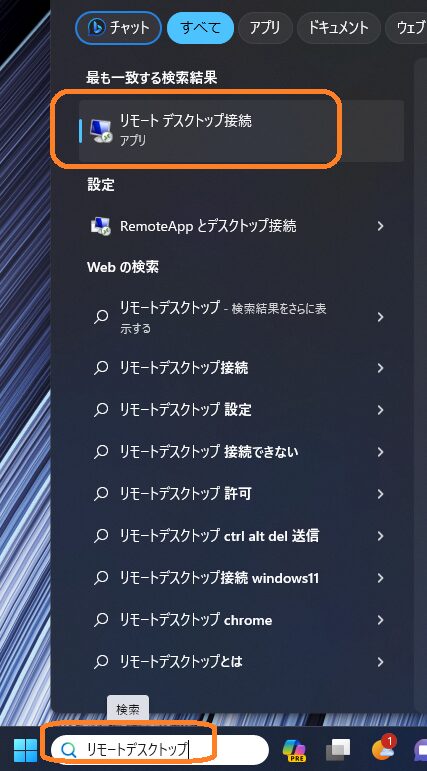
スタートから辿ってリモートデスクトップ接続を選択してもOKです。
②リモートデスクトップ接続画面が表示されたら、画面左下の「オプションの表示」をクリックする
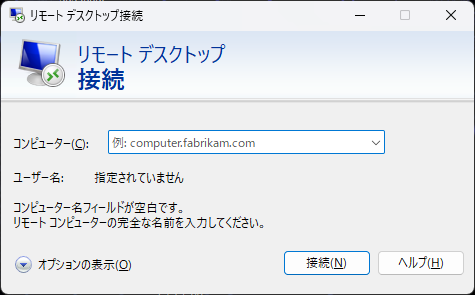
③「全般」タブで接続先とユーザを指定して、接続設定欄にある「名前を付けて保存」ボタンをクリックする
下図は、接続先に「192.168.1.10」、接続ユーザ名「tora」に設定した例です。
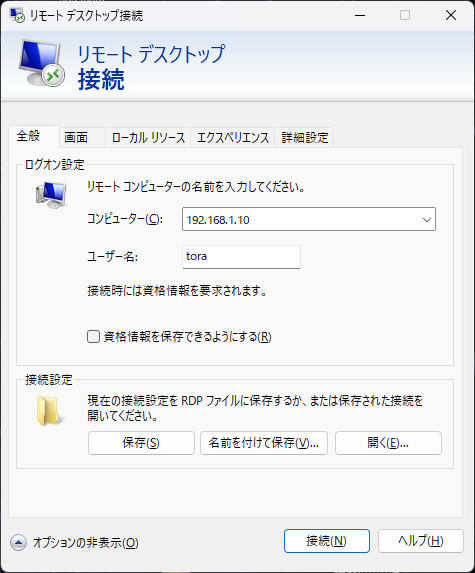
「資格情報を保存できるようにする」にチェックを入れると、接続情報も保存できます。
④保存ダイアログが出るので、ショートカットを保存したい場所とショートカットの名前を指定して「保存(S)」ボタンをクリックする
下図は、Defaultという名前でショートカットを作成する例です。
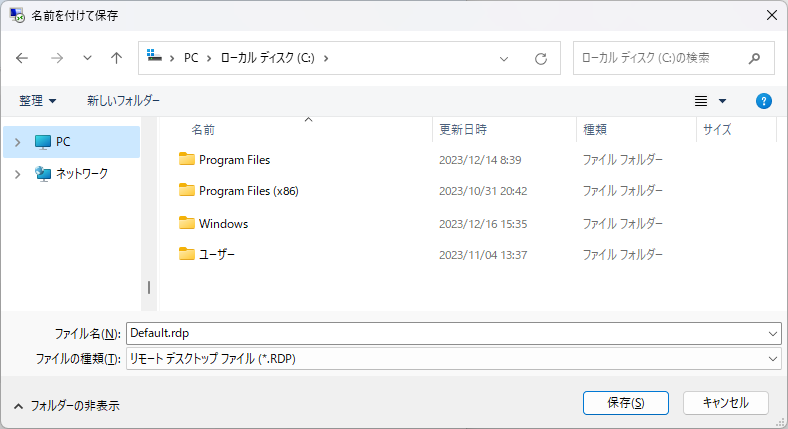
⑤これでショートカットが作成されます。ダブルクリックすれば、接続先に設定したリモートデスクトップに接続できます。

デスクトップ上に作成した例
備考
- 接続先やユーザ以外の情報も保存できます。
コメント
このショートカットの作成方法、とても助かりました!リモートデスクトップの使用が便利になり、作業効率がアップしました。これからも役立つ情報を期待しています!
素晴らしい記事をありがとうございます!リモートデスクトップ接続のショートカット作成がこんなに簡単だとは思いませんでした。これで作業が効率的になりそうです。助かりました!
このリモートデスクトップ接続のショートカット作成方法、とても役立ちました!手順もわかりやすく、新しいPCでもすぐに使えるようになりました。ありがとうございます!
この情報はとても役に立ちました!ショートカットの作成手順が分かりやすくて、早速試してみます。ありがとうございます!
この記事のおかげで、リモートデスクトップへのアクセスがずっと便利になりました!ショートカットの作成方法がわかりやすく、すぐに試してみました。ありがとうございます!
素晴らしい情報ですね!リモートデスクトップ接続のショートカット作成は、効率的に作業するために非常に役立ちます。早速試してみます!ありがとうございます!
素晴らしい記事でした!リモートデスクトップ接続のショートカット作成がこんなに簡単だとは思いませんでした。これで作業効率がアップしそうです。お役立ち情報をありがとうございます!
このショートカット作成方法はとても便利ですね!リモートデスクトップをよく使うので、さっそく試してみます。詳細な説明も助かりました。ありがとうございました!